
Roblox no solo destaca como una plataforma para disfrutar de miles de videojuegos creados por la comunidad, sino también como un entorno accesible para dar los primeros pasos en el desarrollo y diseño de entornos virtuales. Millones de usuarios han pasado de ser simples jugadores a creadores gracias a las herramientas gratuitas que ofrece su propio ecosistema.
El núcleo de esta faceta creativa es Roblox Studio, la aplicación oficial que permite construir escenarios, programar mecánicas e interactuar con física en tres dimensiones. Aunque la interfaz pueda parecer compleja a primera vista, la lógica de construcción resulta bastante intuitiva una vez que se comprenden las funciones básicas del programa.
Crear un primer mapa es un proceso metódico que combina creatividad básica y organización. Desde la elección del tipo de escenario hasta la publicación del proyecto final en los servidores globales, existen pasos claros que facilitan el aprendizaje sin abrumar con conceptos avanzados de programación.
Requisitos Previos e Instalación de Roblox Studio
Para comenzar a construir no se requiere un ordenador de última generación ni conocimientos previos en ingeniería de software, pero sí es necesario contar con el equipo adecuado.
- Dispositivo compatible: Roblox Studio está disponible exclusivamente para ordenadores con sistemas operativos Windows y macOS. Actualmente no es posible diseñar mapas desde teléfonos móviles, tabletas o consolas de videojuegos.
- Descarga e inicio de sesión: Al instalar el cliente convencional de Roblox en la computadora, Roblox Studio suele incluirse automáticamente. Si no es así, basta con ingresar a la sección de creación dentro del sitio web de la plataforma e iniciar sesión con la misma cuenta de usuario.
Interfaz de Roblox Studio: Entendiendo el Espacio de Trabajo
Al abrir el programa por primera vez, la pantalla muestra una plantilla en blanco o diversos escenarios prediseñados (como zonas de carreras, ciudades o pistas de obstáculos). Para comenzar desde cero, la opción recomendada es Baseplate, un lienzo plano de cuadrícula neutra.
1.Explorador (Explorer):Ubicado habitualmente en el panel derecho.
Es el árbol de carpetas que enumera absolutamente todos los elementos presentes en el mapa, desde la luz ambiental hasta cada bloque de madera o punto de reaparición (SpawnLocation).
2.Propiedades (Properties):Situado justo debajo del Explorador.
Muestra las características del objeto seleccionado en el mapa: su color, material (madera, plástico, metal, neón), tamaño exacto, transparencia y si se ve afectado o no por la gravedad.
3.Barra de Herramientas Superior:Pestaña ‘Inicio’ o ‘Home’.
Contiene los botones de manipulación básica: Mover, Escalar (cambiar tamaño), Rotar y Seleccionar.
Paso a Paso: Construyendo un Mapa de Obstáculos Básico (Obby)
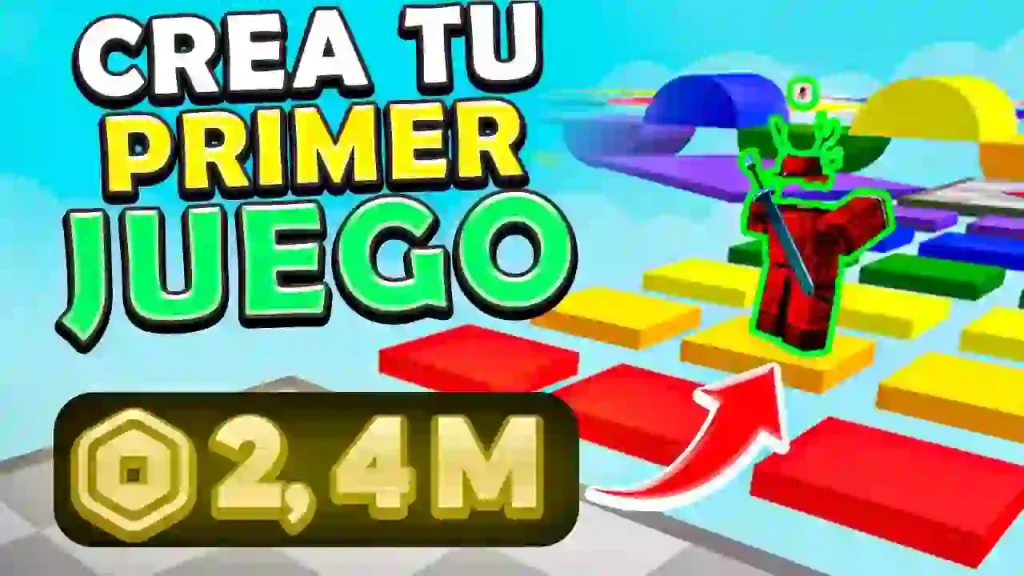
Un mapa de pistas de obstáculos, conocido popularmente en la plataforma como Obby, es el proyecto ideal para principiantes debido a la sencillez de sus mecánicas.
1. Colocar el Punto de Inicio (SpawnLocation)
El primer objeto indispensable en cualquier mapa es el bloque donde los jugadores aparecerán al ingresar a la partida. En la pestaña Modelo o Inicio, haz clic en el botón de insertar Spawn. Este bloque cilíndrico o cuadrado servirá como punto de partida.
2. Crear las Primeras Plataformas
Utiliza el menú desplegable Pieza (Part) para insertar bloques sencillos como bloques rectangulares, esferas o cilindros.
- Con la herramienta Mover, eleva los bloques por encima del suelo.
- Con la herramienta Escalar, ajusta las dimensiones de cada plataforma para que el jugador pueda saltar entre ellas.
- Asigna colores y materiales desde el panel superior para dar variedad visual al recorrido.
3. La Regla de Oro: Anclar los Objetos (Anchor)
Uno de los errores más comunes al iniciar en Roblox Studio es no fijar las piezas en el aire. Si construyes una plataforma flotante y no la anclas, al iniciar la prueba del juego la gravedad la hará caer al vacío.
Importante: Selecciona todos los bloques construidos y presiona el botón Anclar (Anchor) en la barra superior. Esto congela la posición del objeto en el espacio 3D.
4. Usar la Caja de Herramientas (Toolbox) con Cuidado
La Toolbox es una biblioteca pública donde otros creadores comparten modelos 3D, elementos decorativos y scripts listos para usar. Es útil para añadir árboles, iluminación o vehículos, pero conviene no abusar de ella en los primeros proyectos para aprender a construir elementos propios.
Lógica Básica: Configuración sin Necesidad de Código
Aunque el motor utiliza el lenguaje de programación Luau para mecánicas complejas, es posible configurar interacciones simples mediante las propiedades del sistema.
| Propiedad | Configuración | Resultado en el Juego |
| CanCollide (Colisión) | Activado (True) | El bloque es sólido; el jugador puede caminar sobre él. |
| CanCollide (Colisión) | Desactivado (False) | El bloque es intangible; el jugador lo traspasa y cae si intenta pisarlo (útil para trampas). |
| Anchored (Anclado) | Activado (True) | La pieza permanece fija en el aire sin caer por peso. |
| Transparency (Transparencia) | Valor entre 0 y 1 | Ajusta qué tan visible es el objeto (1 es totalmente invisible). |
Probar y Publicar el Proyecto
Una vez distribuido el recorrido de plataformas, es imprescindible verificar que los saltos sean alcanzables y que la dificultad resulte adecuada.
- Prueba local: Presiona el botón Jugar (Play) en la barra superior. El avatar aparecerá en el SpawnLocation y podrás controlar al personaje para recorrer el mapa en tiempo real.
- Detener la prueba: Haz clic en Detener (Stop) para regresar al modo de edición y corregir las plataformas que hayan quedado demasiado alejadas o mal alineadas.
- Publicar en Roblox: Dirígete a Archivo > Publicar en Roblox. Asigna un nombre a tu proyecto, una descripción breve y elige la categoría correspondiente.
Al publicar, el mapa queda guardado en la nube de tu cuenta de desarrollador. Por defecto, los proyectos nuevos se guardan en modo privado, permitiendo que decidas el momento exacto en que deseas cambiar su visibilidad a pública para que tus amigos puedan unirse.
Preguntas Frecuentes
¿Es necesario saber programar para publicar un mapa en Roblox?
No. Se pueden construir mapas decorativos, salas de encuentro social (hangouts) o pistas de obstáculos sencillas usando únicamente las herramientas de modelado y bloques prediseñados. La programación en Luau es necesaria solo si se desean implementar sistemas de tienda, marcadores de puntos o mecánicas complejas.
¿Cuánto cuesta publicar un juego en la plataforma?
La descarga de Roblox Studio, la creación de escenarios y la publicación de juegos en la plataforma son procesos completamente gratuitos. No se cobra ninguna tarifa por alojar un mapa en los servidores públicos.
¿Se puede trabajar en el mismo mapa junto a otra persona al mismo tiempo?
Sí. Roblox Studio cuenta con una función llamada Team Create que se activa en el panel de configuración del lugar. Al encenderla, se pueden enviar invitaciones a amigos para que editen el terreno, añadan objetos o prueben el escenario de manera colaborativa y en tiempo real.